

はじめに
WordPress初心者の方でも安心して使える「SWELL」は、ブログやホームページを手軽に作るための有料テーマです。
ここでは、SWELLの基本と魅力をシンプルにご紹介します。
SWELLとは?
- 使いやすい操作性:
最新のWordPressエディター「Gutenberg」に対応しており、ボタンをクリックするだけで簡単に記事が書けます。 - おしゃれなデザイン:
コーディングの知識がなくても、管理画面上で色やレイアウトを選ぶだけで、きれいなサイトが作れます。
料金とコストパフォーマンス
一度買えばずっと使える
定価は税込 17,600円 で、月々の追加料金はありません。
複数のサイトで使えるので、長く使えば使うほどお得です。
SWELLの魅力
- 常に最新に対応:
購入後も定期的にアップデートされ、安心して使えます。 - 必要な機能がそろっている:
SEO対策やサイト表示の速さ、広告管理など、ブログ運営に必要な機能が標準で備わっています。 - サポートが充実:
初心者向けの使い方ガイドや、質問ができるコミュニティもあるので、困ったときに頼りになります。
SWELLは、WordPress初心者の方でも簡単に、そして楽しくサイト作りができるテーマです。
シンプルでおしゃれなデザインと、充実した機能で、あなたのブログ運営をしっかりサポートします。
1. 管理画面に入る方法
記事を書いたり編集するためには、管理画面に入ります。
WordPressの管理画面は、サイト全体を管理するための重要な場所です。
ここでは、新しい記事の作成、デザインの変更、コメントの管理、プラグインの追加、SEO設定など、ブログ運営に必要なさまざまな作業ができます。
まずは、管理画面に入る方法を知りましょう。
プラグインとは?
プラグインとは、WordPressの機能を増やすための追加ツール のことです。
スマートフォンで例えると、「アプリ」のようなものです。
スマホに便利なアプリを入れると、ゲームができたり、天気予報が見られたりしますよね?
それと同じで、WordPressにも「プラグイン」を入れると、新しい機能を追加できます。
SEO設定とは?
SEO(エス・イー・オー) とは、「検索エンジン最適化」 のことです。
簡単に言うと、Googleなどの検索結果で上位に表示されるように工夫すること です。
たとえば、あなたが「美味しいパンケーキの作り方」を知りたいとき、Googleで検索するとたくさんのページが出てきますよね?
このとき、一番上にあるページのほうが読まれやすくなります。
SEO設定をしっかりすれば、ブログやサイトを多くの人に見てもらえるようになります!
1-1. WordPressにログインする方法
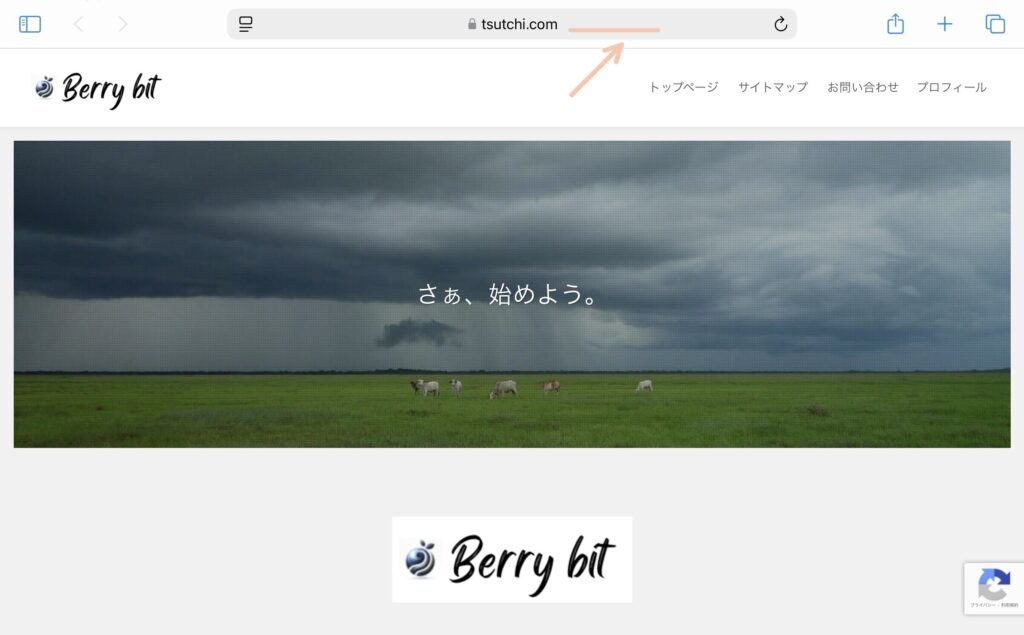
自分のサイトを開く。
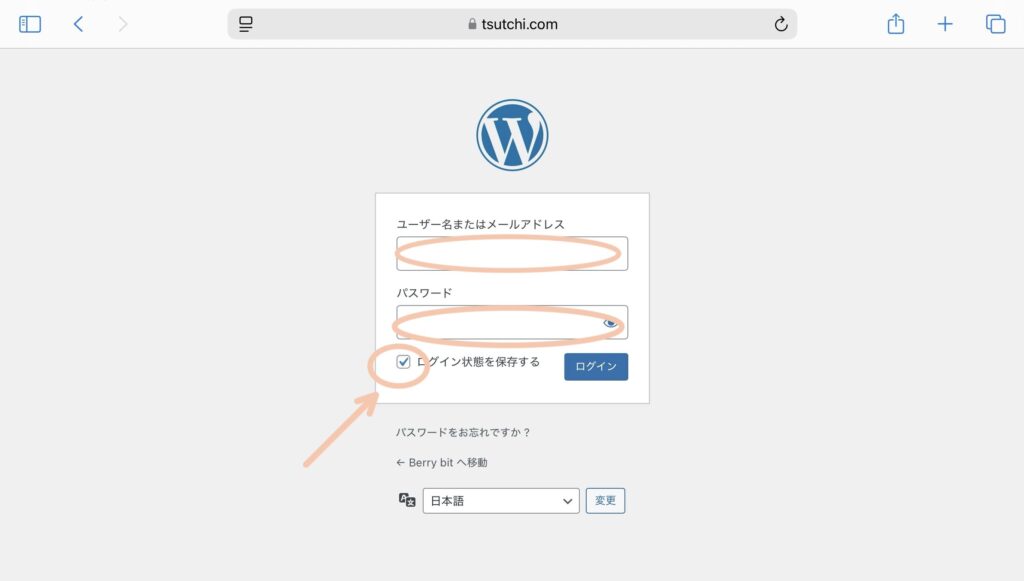
ログイン画面にアクセスできる。
「ログイン状態を保存する」にチェックを入れると、一定期間はログイン状態が維持されます。
ログイン状態を保存したままサイトを開いた場合は、そのままの画面からでも記事を書くことができます。
「➕新規」をクリックして、新しい記事を書きます。
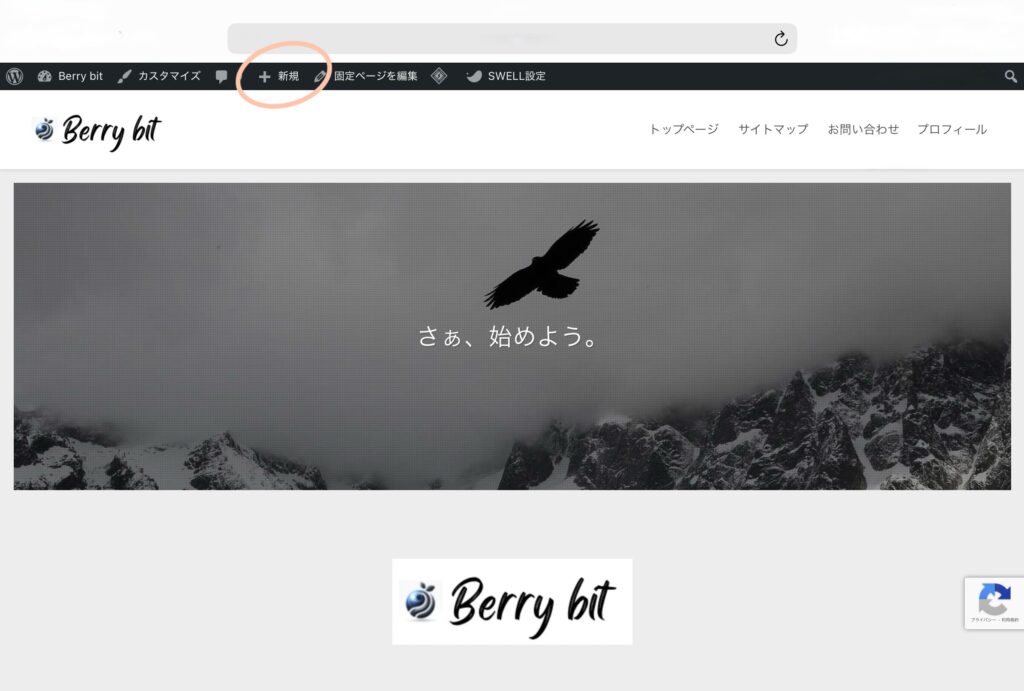
そのほか、「外観のカスタマイズ」「固定ページの編集」「SWELL設定」なども、上のバーからクイックスタートできますので、便利です。
1-2. 管理画面の主なメニュー
ログインすると、以下のメニューが表示されます。
それぞれの役割を理解すると、スムーズにサイト運営ができます。
- ダッシュボード:
サイト全体の状況を確認できるメイン画面です。
更新の通知やアクセス状況が表示されます。 - 投稿:
記事を作成・編集する場所です。
新しい記事を書いたり、過去の記事を修正したりできます。 - メディア:
画像や動画をアップロード・管理する場所です。
記事に挿入する画像をここに保存できます。 - 固定ページ:
プロフィールページやお問い合わせページなど、頻繁に更新しないページを作成できます。 - 外観:
サイトのデザインやメニューを変更する場所です。
テーマの設定やウィジェットの追加もここで行います。 - プラグイン:
便利な機能を追加するための拡張ツールを管理します。
例えば、SEO対策やサイトの高速化ができます。 - 設定:
サイトの基本的な情報(タイトルやURLの構造など)を変更する場所です。
ブログの運営に関わる重要な設定が含まれています。
2. 記事の書き方
ブログの記事を書くときの基本的な手順を説明します。
2-1. 記事を作成する
読者が興味を持つようなわかりやすいタイトルをつけましょう。
SWELLのブロックエディターを使うと、直感的に記事が作成できます。
文章を入力するだけでなく、見出しをつけたり、画像を挿入したりして、読みやすく工夫しましょう。
2-2. 便利なブロックの使い方
SWELLでは「ブロックエディター」を使って記事を作成します。
以下のブロックを活用すると、記事をわかりやすく整理できます。
- 見出しブロック
-
記事の内容を整理し、読みやすくするために使う。
- 段落ブロック
-
文章を書くための基本的なブロック。
- 画像ブロック
-
写真やイラストを入れることで、記事をわかりやすくする。
- リストブロック
-
箇条書きを作り、情報を整理する。
- ボタンブロック
-
クリックすると別のページに移動できるボタンを作る。
2-3. 記事を公開する
- 「プレビュー」ボタンを押して、記事の見た目を確認 します。
スマートフォンやパソコンでどう表示されるかチェックしましょう。 - 問題がなければ、「公開」ボタンをクリック して記事を公開します。
- また「下書き保存」 を押せば、あとで編集することもできます。
3. 記事のデザインを整える
見やすいブログにするためのポイントを紹介します。
3-1. 画像を入れる
- 「+」ボタンをクリック して「画像」ブロックを追加。
- 「アップロード」または「メディアライブラリ」から画像を選ぶ。
3-2. 見出しをつける
- H2(大見出し): 記事の大きな区切り。
- H3(小見出し): H2の中の細かい部分。
4. 記事を整理する方法
4-1. カテゴリーを設定する
カテゴリーとは、記事を種類ごとに分けて整理するための仕組みです。
例えば、料理ブログなら「レシピ」「食材」「レビュー」などのカテゴリーを作ることで、読者が目的の記事を探しやすくなります。
カテゴリーを適切に設定すると、サイト全体が見やすくなり、SEO対策にもつながります。
- 記事作成画面の右側で「カテゴリー」を選ぶ。
- 必要なら「新規カテゴリーを追加」もできる。
4-2. タグを設定する
タグとは、記事に関連するキーワードを設定することで、読者が似たテーマの記事を見つけやすくするための仕組みです。
例えば、「パンケーキの作り方」の記事なら、「レシピ」「スイーツ」「簡単」などのタグをつけると、同じタグがついた他の記事も一緒に表示されやすくなります。
カテゴリーが大まかな分類なら、タグは細かいキーワードのようなものです。
- 記事作成画面の「タグ」欄にキーワードを入力。
- 複数のタグをつけるときは、カンマ(,)で区切る。
5. 記事の管理と編集
5-1. 過去の記事を確認するときは
- 「投稿」→「投稿一覧」 をクリック。
- これまでに書いた記事のリストが表示される。
5-2. 記事を編集するときは
- 「投稿一覧」から編集したい記事をクリック。
- 変更を加えて「更新」ボタンを押す。
5-3. 記事を削除するときは
- 削除したい記事の「ゴミ箱へ移動」をクリック。
6. まとめ
SWELLを使えば、誰でも簡単にブログを書けます。
この記事のポイント
✔ 管理画面にログインして基本操作を覚えよう
✔ ブロックエディターを使って記事を書こう
✔ 画像を入れて見やすくしよう
✔ カテゴリーやタグを使って記事を整理しよう
✔ 記事を定期的に編集・更新しよう
基本的な操作を覚えたら、どんどん記事を書いてみましょう!