

ChatGPTと組み合わせて、プレゼン資料・LP・提案書を驚くほど速く作る実践的ワークフロー

プレゼン資料、企画書、提案書、オンライン講座のスライド、社内説明資料。
気がつくと、毎日の仕事の中でかなりの時間を「資料作り」に使っていないでしょうか。
本当は、戦略や企画の中身を考える時間を大事にしたいのに、
スライドのレイアウト調整や、言葉の言い回しの細かな修正に追われてしまう。
そんなもどかしさを感じている方に向けて、この記事では
「Gamma(ガンマ)×ChatGPT」という組み合わせで、資料作成をぐっと軽くしながら、ビジネスの成果につなげていく方法
を、できるだけわかりやすく、じっくりまとめました。
- 「次の提案書を作るときに、また読み返したい」
- 「LP(ランディングページ)を作る前に、ざっとおさらいしておきたい」
そんな“何度も開きたくなるリファレンス(教科書的な記事)”となれば嬉しいです。
※LP(ランディングページ)とは、サービス紹介や申込みなど、
ひとつの目的のために情報を1ページにまとめた専用のWebページのことです。
たとえば「オンライン講座の案内ページ」や「資料請求専用ページ」などがLPにあたります。
AI時代の資料作成における悩みと、Gammaの役割

「またスライド作りで夜がふけていく…」を減らしたい
企画やサービスの中身には自信がある。
でも、それをスライドに落とし込む段階で、急にスピードが落ちてしまう。
- 文章はあるのに、うまく1枚のスライドにまとまらない
- 文字ばかりの資料になってしまい、伝わりにくい
- 本当は図やイラストも入れたいが、そこまで手が回らない
こんな悩みは、多くのビジネスパーソンにとって「あるある」だと思います。
AIが当たり前になりつつある今、資料作成はもう
「根性とセンスで頑張る」だけの仕事ではなくなってきました。
テキストさえあれば、構成とデザインをある程度まとめてくれる。
その代表的なツールのひとつが、今回の主役 Gamma(ガンマ) です。
Gammaとは?テキストから資料を生み出すAIツール
Gammaを一言で言うと、
テキストをもとに、短時間でプレゼン資料やWebページ、読み物形式の資料を自動生成してくれるAIツール
です。
特徴的なのは、スライドだけでなく、
- プレゼンテーション
- 縦長のLP(ランディングページ)
- 読み物スタイルのレポートやマニュアル
など、いろいろな“見せ方”に変換できることです。
しかも、Gammaの中身は、カードと呼ばれる小さなブロックの集まりになっています。
1カード=1メッセージ、のイメージで並んでいくので、後から並び替えたり、別の形式に変えたりしやすい構造です。
この記事が特に想定しているのは、
- Gammaの名前や評判は知っている
- 無料プランで少し触ってみたことがある
- でも、「仕事の成果につながるレベル」まで使いこなせていない気がする
という方です。

スライドツールではなく「コンテンツエンジン」として使う
この記事では、Gammaを単なるスライド作成ツールとしてではなく、
- 提案書
- セールスLP
- オンライン講座の告知ページ
- 社内研修用の教材
といった「ビジネスで価値を生み出すコンテンツ」を、
ChatGPTと一緒に作り上げていく “コンテンツエンジン” として位置づけます。
そのために、
- Gammaの基本機能と強み
- ChatGPTとの分担の仕方
- LPや提案書にどう応用するか
- 料金プランや安全性、他ツールとの違い
- 今日から始められる具体的な一歩
までを、一つずつ積み上げていきます。
Gammaの基本機能と、ビジネスでのメリット(要点だけ先に)
まずは、「Gammaで何ができるのか」をざっくり押さえておきましょう。
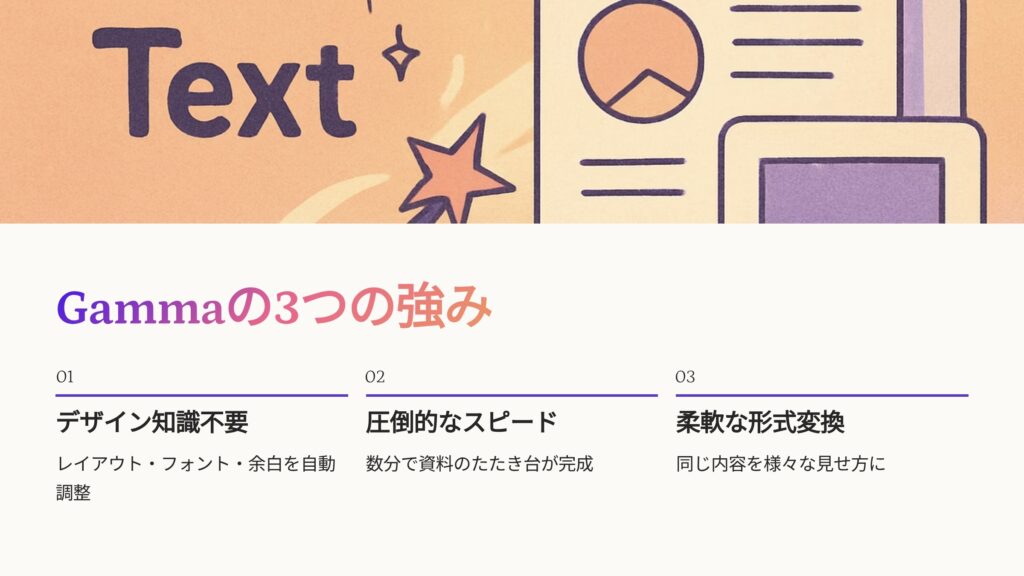
1. Gammaが便利と言われる3つの理由
① デザインの知識がほとんどいらない!
レイアウト、フォント、余白、画像の配置…。
普段は悩みがちな部分を、Gammaが自動で整えてくれます。
- 文章を入力
- 形式(プレゼン/Webページなど)を選択
- テーマや色を選ぶ
これだけで、「ひとまず人に見せられるレベル」の見た目にしてくれます。
② 「0→1」の速度がとても速い
ふつうなら1〜2時間かかるような資料のたたき台が、
Gammaなら数分〜十数分で形になります。
もちろん、そのまま使えるわけではありませんが、
- 枠組み(章立て・スライド枚数)
- 見出しの候補
- 簡単な図解
まで一気に出してくれるので、「真っ白なスライドとにらめっこ」という時間を大きく減らせます。
③ スライドだけでなく、いろいろな形に変えられる
Gammaが扱うのは、「カード」と呼ばれる小さなブロックです。
このカードを並べ替えることで、
- プレゼン資料
- LP風の縦長ページ
- 読み物形式のレポート
- 社内マニュアル
など、同じ中身を別の見せ方に変えることができます。
たとえば、ChatGPTで書いた長文の記事を、
- 経営層向けの要点だけのスライド
- 顧客向けのLP
- 社内研修用の読み物資料
に“横展開”していく、といった使い方がしやすいツールです。
2. 3つの作成モードを覚えれば、Gammaの8割はつかめる
Gammaで新しい資料を作るときの入り口は、次の3つです。
- プロンプト生成モード(お題だけ伝えて、ゼロから作ってもらう)
- テキスト貼り付けモード(すでにある文章を渡してスライド化)
- ファイル/URLインポート(PDFや既存資料、Webページを読み込ませる)
この記事では、特に ②テキスト貼り付けモード を中心に活用していきます。
ここが、ChatGPTとの相性がとても良い部分だからです。
3. 「作る」「整える」「届ける」までまとめて面倒を見てくれる
Gammaの強みは、最初の「作る」だけではありません。
- テーマや配色の変更
- 文章のトーン調整(やわらかめ/かため)
- 画像やアイコンの自動追加
といった「整える」部分もAIでサポートしてくれます。
さらに、
- PDFやPowerPointとして出力
- Webページとして公開してURLで共有
- 限定公開やパスワード付き公開
- シンプルなアクセス分析(どこまで読まれているか など)
といった「届ける」「改善する」部分まで一通りそろっています。
Gammaは、「資料作成ツール」ではなく「コンテンツ運用のプラットフォーム」
と考えておくと、できることのイメージがつかみやすくなります。
【戦略1】ChatGPTとGammaを組み合わせる「二人三脚ワークフロー」
ここからは、このガイドの一番大事な部分です。
何度も読み返していただけるように、少し丁寧に書いていきます。
基本の考え方はとてもシンプルです。
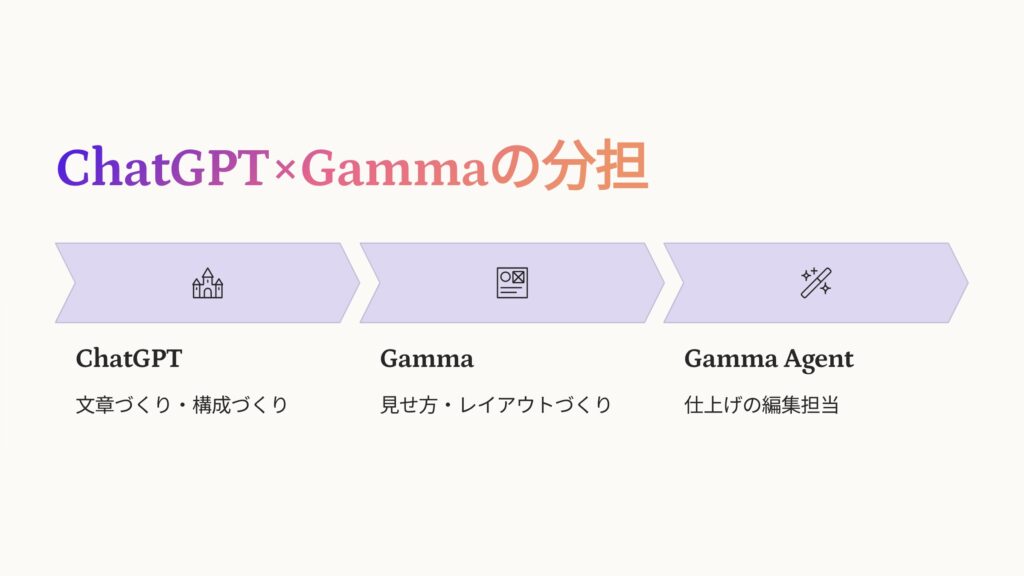
文章づくり・構成づくり:ChatGPT
見せ方・レイアウトづくり:Gamma
この分担を前提にしつつ、GammaのAI(Gamma Agent)を
「仕上げの編集担当」として活用していくイメージです。
1. プロンプトの考え方:AIを“共同制作者”として扱う
AIに投げる最初の指示(プロンプト)を、少しだけ工夫してあげると、
仕上がりがぐっと変わってきます。
ポイントは3つです。
- 前提条件をはっきり伝える(誰向け・目的・時間)
- アウトプットの形を伝える(枚数・構成・図解の有無)
- 生成後に「追い指示」で育てる(一発完了を狙わない)
最初から完璧な指示を出そうとせず、
「まずは大きな枠組みを作ってもらい、そのあとで一緒に整える」
くらいの気持ちで十分です。
2. ChatGPT→Gammaの具体的な流れ(基本形)
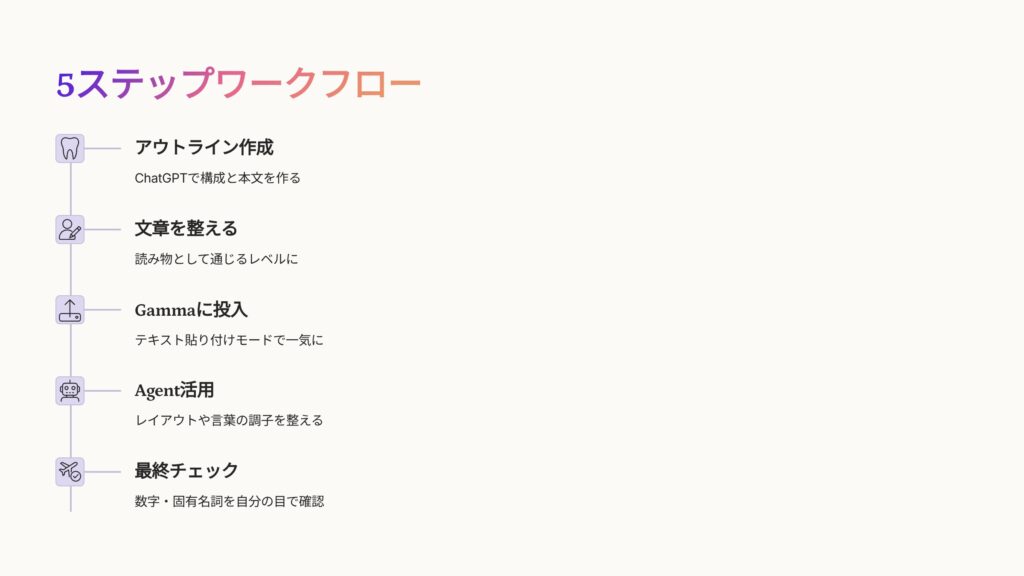
ステップ1:ChatGPTで「アウトライン」と「本文」を作る
いきなりGammaを開くのではなく、まずChatGPTにお願いして、
- 読者
- 目的
- 話す時間(10分/30分など)
を伝えた上で、アウトライン(見出し構成) を作ってもらいます。
そのあとで、各見出しごとに本文を書いてもらう、という流れです。
このとき、ChatGPTには
- 専門用語はやさしめに
- スライドに載せやすい文量で
- PREP法(結論→理由→具体例→まとめ)を意識してほしい
といった条件も添えておくと、資料にしやすいテキストになります。
ステップ2:文章を「読み物としても通じるレベル」まで整える
次に、その文章をChatGPTにもう一度渡し、
- 読みやすい段落構成にする
- 想定読者に合わせて、説明の深さを調整する
- 言い回しをやわらかくする
といった「文章の仕上げ」をしてもらいます。
ここでの目標は、
「このまま読み物として渡しても、内容がきちんと伝わる文章」
を作ることです。
この段階まで整えておくと、Gamma側での作業がとても楽になります。
ステップ3:Gammaの「テキスト貼り付けモード」に一気に投入
仕上げたテキストを、Gammaの テキスト貼り付けモード にコピー&ペーストします。
- 見出し
- 本文
- 箇条書き
といった構造になっていれば、Gammaが自動で良い感じのカード単位に分けてくれます。
カードを分けたい位置に、あらかじめ ---(区切り線)を入れておくと、
「1カード=1メッセージ」に近い形で分割されやすくなります。
ステップ4:Gamma Agentに「仕上げ」を手伝ってもらう
カードが並んだら、Gamma Agentに向かって、
- 「この章を全体で15枚くらいに収まるように整理して」
- 「このカードを図中心のスライドに変えて」
- 「文章のトーンを、社内説明向けに少しやわらかくして」
などと頼んで、レイアウトや言葉の調子を整えていきます。
人間が決めるのは、
- どこを強調したいか
- どの順番で話すと伝わりやすいか
といった「方向性」です。
細かなデザインや文章量の調整は、どんどんAIに任せてしまって大丈夫です。
ステップ5:最後のチェックだけは、自分の目で!
最後に、
- 数字が正しいか
- 固有名詞やサービス名に誤りがないか
- 自分の言いたかったニュアンスがきちんと載っているか
だけは、自分の目でチェックしておきます。
とくに、法律や制度、統計の数値などは、
必ず元の資料(官公庁サイトや公式レポート)に戻って確認するクセをつけておくと安心です。
【戦略2】LP・提案書・オンライン講座ページに落とし込む実践ガイド
ここからは、何度も見返せる「実践パート」です。
セールスLPや提案書、オンライン講座のページを作るときに、
チェックリストのように使っていただけると思います。
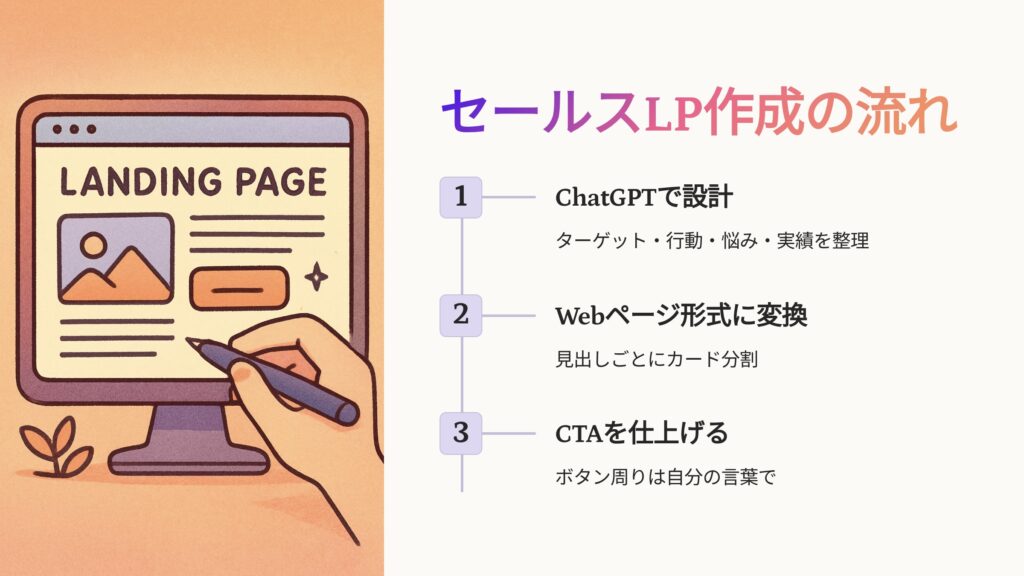
1. セールスLPの「たたき台」を5分で作る流れ
① ChatGPTでLPの構成と文章を作る
まずは、ChatGPTに「LPの設計」を手伝ってもらいます。
- どんな人に来てほしいページか
- 最後にどんな行動をしてほしいか(問い合わせ/購入/登録など)
- 読んでいる人は、どんな悩みを抱えているか
- 実績や事例はあるか
このあたりを書き出して、ChatGPTに投げます。
ChatGPTには、
- 導入の共感パート
- 課題の深掘り
- 解決策としてのサービス紹介
- お客様の声や事例
- よくある質問
- 行動を促すパート(CTA)
といった、LPらしい流れを組んでもらうとよいです。
② Gammaで「Webページ形式」に変換する
LP用の文章ができたら、Gammaに貼り付けて「Webページ形式」で出力します。
Gammaが自動で、
- 見出しごとにカードを分ける
- 余白や行間を整える
- 画像エリアをつくる
といった部分を一通りやってくれます。
あとは、ページ全体を見ながら、
- 重要なベネフィットは、できるだけ上の方に
- 文字が多すぎるカードは、2〜3枚に分割
- 事例やお客様の声の部分に、イメージ画像を追加
などを整えていきます。
③ CTA(「申し込む」前後)は、自分の言葉で仕上げる
最後に、「ボタンの周り」だけは自分の言葉で丁寧に書きましょう。
- ボタンには、具体的な行動を書く
- 例:
- 「無料相談の日時を予約する」
- 「資料をメールで受け取る」
- 例:
- CTA直前の文章で、もうひと押しの安心感を伝える
- よくある質問で、迷いを先回りして解消する
ここはどうしてもAIっぽくなりやすい場所なので、
自分の経験やお客さまとのやりとりの中で感じたことを、
短くても良いので、自分の言葉で添えてあげるとぐっと良くなります。
2. オンライン講座の告知ページをGammaで作るときのポイント
オンライン講座やウェビナーのページも、流れはLPとほぼ同じです。
ただし、講座ならではのポイントがあります。
① 講師のストーリーを、ChatGPTに「引き出して」もらう
講座ページで一番大切なのは、
「なぜこの講座をやるのか」 という講師自身の理由です。
- 過去にどんな悩みがあったのか
- どうやって今のやり方にたどりついたのか
- この講座で、受講者にどんな変化を届けたいのか
これを、自分一人で文章にしようとすると、
意外と時間がかかってしまいます。
そこで、ChatGPTに「インタビュー役」になってもらい、
「講座を作ろうと思ったきっかけを教えてください」
「過去の自分や、過去の受講者は、どんな壁にぶつかっていましたか?」
といった質問を投げてもらいながら、会話の形で答えていきます。
そのやりとりのあと、ChatGPTに
「今の会話をもとに、講座ページ用の『講師メッセージ』を800〜1,000文字でまとめてください」
とお願いすれば、
“自分の言葉なのに読みやすい文章” が一つ出来上がります。
② Gammaで「講座ページの骨組み」をサクッと作る
講座ページに必要な要素は、だいたい決まっています。
- タイトルとキャッチコピー
- 対象となる受講者像
- 学べること(得られる変化)
- カリキュラム
- 講師プロフィールとメッセージ
- 受講方法・期間・料金
- よくある質問
これらをChatGPTで文章にしてから、Gammaに貼り付けてWebページ化します。
Gammaがブロックごとにカードを並べてくれるので、
- 順番を入れ替えたいところ
- 強調したい部分
- 短くしてもよい説明
などを、カード単位で調整していくだけで、ページ全体が整っていきます。
③ 自分の経験や思いを、あとから足していく
AIが作った文章は、どうしても「きれいで無難」になりがちです。
そこで、
- 失敗したときのエピソード
- 講座を受けたあとの具体的な変化の例
- 講師として、受講者に一番伝えたいメッセージ
といった、自分にしか書けない部分を、
後から少しずつ書き足していきます。
Gammaは、そうやって足していった文章も
ちゃんとレイアウトしてくれますので、
「自分の言葉」を乗せやすい環境だと考えて大丈夫です。
料金・安全性・著作権まわりをやさしく整理する
便利さに目が向く一方で、
やはり気になるのが「お金」「安全性」「著作権」のことだと思います。
ここでは、細かい規約の話は避けて、
「読者の方が判断するときに役立つポイント」 に絞って整理します。
※料金や仕様は変わる可能性があります。
最新情報は、必ずGamma公式サイトでご確認ください。
1. 料金プランの考え方(ざっくり)
Gammaには、この記事の執筆時点でおおまかに次のようなプランがあります。
- Free(無料)
- Plus
- Pro
- Ultra
- Teams / Business(チーム・法人向け)
ここでは、「どのプランがどんな人に向いているか」という目線で整理します。
Freeプラン
- 初めに、AIを動かすためのクレジットがまとまって付与されます
- そのクレジットを使い切るまでは、AI生成を一通り試せます
- 1回の生成で作れるカード数や、エクスポート形式などに制限があります
👉 まずは操作感を知るための「お試し入口」 という位置づけです。
Plusプラン
- ある程度、日常的にGammaを使いたい個人向け
- 標準的なAIを使ったスライド生成や編集は、回数制限をあまり気にせず使えるようになります
- ただし、あとで触れるAgentや高度なモデルなど、一部の機能には「月ごとのAIクレジット枠」があります
👉 フリーランスや個人事業主、ひとりで使うビジネスパーソン向けのメイン候補 です。
Pro/Ultraプラン
- Plusよりも大きいクレジット枠
- ブランド用テーマやフォントの管理、詳しいアクセス分析、カスタムドメインでの公開など、より本格的な運用機能が増えます
- Ultraは、上位モデルや大量生成を前提とした「ヘビーユーザー/コンテンツビジネス向け」のイメージです
👉 Gammaを事業の中心ツールとして使う人向け のプランです。
Teams/Businessプラン
- チームや会社単位で使うためのプラン
- アカウント管理や権限設定、シングルサインオンなど、組織向けの機能が加わります
👉 会社として正式に導入するときは、このあたりのプランを前提に、情報システム部門や法務と相談して決める のが基本になります。
2. 「AIクレジット」と「無制限」のイメージ
少しややこしいのが「AIクレジット」と「無制限」の関係です。
- Freeプラン
- 付与されたクレジットを消費しながらAIを使う
- クレジットを使い切ったら、紹介や有料プランへの移行が必要
- 有料プラン(Plus/Pro/Ultra)
- 標準的なAIモデルでのスライド生成などは、実質“回数を気にせず”使える
- その一方で、
- Agent
- 上位AIモデル
- API利用
などの一部機能は、「月ごとのAIクレジット枠」を消費する仕組みになっています
つまり、
「有料プラン=すべてが完全な無制限」
というわけではなく、
「ふつうの資料作りは回数を気にせず使えるが、高度な機能には月ごとの上限がある」
と考えておくとイメージしやすいです。
このあたりは今後も変わる可能性があるので、
料金ページとヘルプの“クレジットの説明”を一度チェックしておく ことをおすすめします。

3. セキュリティの基本的な考え方
Gammaは、通信の暗号化やデータ保護、
外部機関によるセキュリティ認証(SOC 2 Type II など)に対応していて、
クラウドサービスとしては一定の安全性を確保しています。
とはいえ、仕組みとしては
「インターネット上のサービスに、自分のデータを預ける」
という形であることに変わりはありません。
そのため、実務の場では、
- 個人情報や未公開の決算情報など、機密性が高い情報はそのまま入れない
- 匿名化(名前を伏せる)や数値のぼかしをして、「構造だけ」をGammaに渡す
- 最終的な数値や固有名詞の埋め込みは、手元のPowerPointなどで行う
といった「自分側での線引き」を決めておくと安心です。
会社や自治体などの組織で使う場合は、
- 情報システム部門
- 法務部門
と相談しながら、
「どのレベルの情報までなら外部サービスに出してよいか」
というルールを決めてから使うのが基本です。
4. 著作権・商用利用についてのやさしい整理
Gammaの利用規約は、簡単に言うと次のような考え方です。
- ユーザーがアップロードしたデータや、生成されたコンテンツの所有権はユーザー側にある
- ただし、Gammaはサービスの提供・改善のために、一定の範囲でコンテンツを使える権利を持つ
- 生成物をどう使うかの責任は、基本的にはユーザー側にある
このため、実務的には、
- 自分の権利で自由に使える素材(自社の文章やデータなど)をベースにしていれば、ビジネス用途で使うことは原則として可能
- ただし、ネット上の画像や、他社の資料をそのまま貼り付けるなどは、著作権を侵害する恐れがあるため注意が必要
というスタンスになります。
Gammaで作った資料は、原則として商用利用も可能。
ただし、実際にビジネスで利用する際は、Gammaの最新の利用規約と、使用する素材の著作権・利用条件を必ず確認する。
Gammaと他ツールの違い:自分に合う「軸」を選ぶために
最後の実務パートとして、
「Gamma以外の選択肢」との違いも整理しておきます。
1. ざっくりした特徴の違い
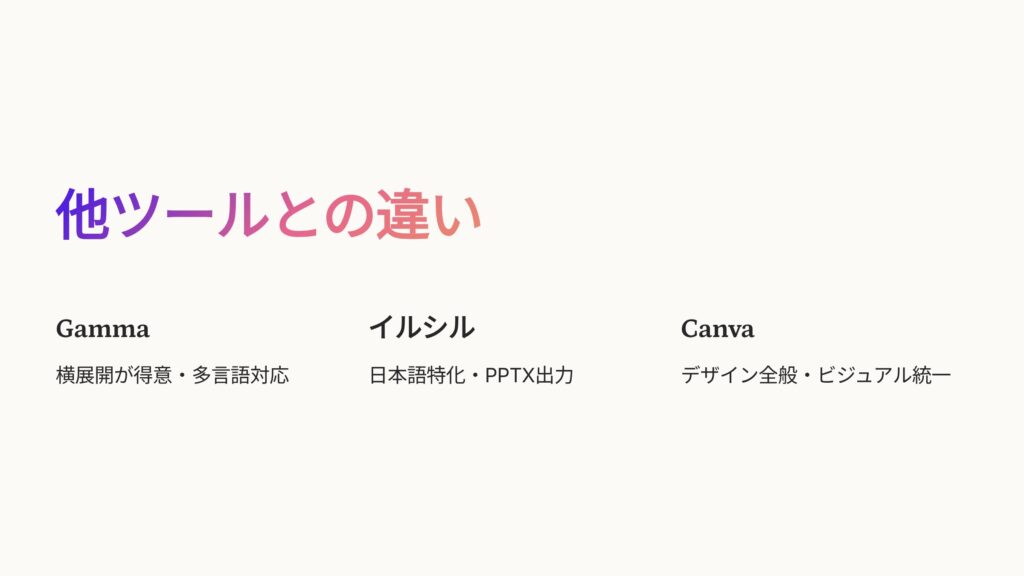
Gamma
- テキストさえあれば、プレゼン・Webページ・読み物などに変換できる
- ChatGPTとの組み合わせを前提にすると、とても使いやすい
- コンテンツの“横展開”(企画書→LP→講座ページなど)が得意
イルシル
- 日本の会社が運営する、日本語特化のスライド生成サービス
- 稟議書や社内報告など、日本企業でよく見るPowerPoint資料と相性が良い
- 「最終成果はPPTXで」という環境に向いている
Felo
- AI検索とコンテンツ生成を組み合わせたツール
- WebページやPDFを読み込み、要約やPPTを自動で作る機能を持つ
- 「まず情報を集めて、そのままたたき台の資料にしたい」ときに便利
Canva
- スライドだけでなく、チラシ・ポスター・SNS画像など、デザイン全般を扱える
- ブランドカラーやフォントを管理し、全体の世界観をそろえたいときに強い
- AIスライド機能もあるが、「デザインの仕上げ」が特に得意
Microsoft Copilot(PowerPoint)
- 既存のWordやPowerPointをベースに、AIでスライド生成などを行う
- すでにMicrosoft 365を使っている会社では、新しいサービスを増やさずにAI活用を進められる
- 「外部サービス導入のハードルが高い組織」にとって現実的な選択肢
2. 目的別に「どれを軸にするか」を考える
多言語のピッチやLP、講座ページなど“横展開”が多いなら
→ Gammaを軸にして、ChatGPTと組み合わせる
日本企業向けの稟議書(上司や関係部署から承認をもらうための書類)・社内説明資料が中心なら
→ イルシル+PowerPointの組み合わせを検討
情報収集と資料化を一気に進めたいなら
→ Feloで一次情報を集めてPPT化 → 必要に応じてGammaで整える
チラシやSNS画像も含めてビジュアルを統一したいなら
→ Canvaを「デザインの母艦」にしつつ、必要に応じてGammaも使う
すでにMicrosoft 365を使い込んでいる組織なら
→ Copilot(PowerPoint)の活用を優先し、Gammaは個人レベルで試す
この記事の中心はあくまで Gamma×ChatGPT ですが、
ご自身の仕事の「重心」がどこにあるかを考えながら、
他ツールとの組み合わせも柔軟に選んでいただければと思います。
まとめとネクストステップ
――「白紙から作る資料」から、そっと卒業していく
最後に、この記事全体のポイントを整理していきます。
1. これからの資料作成は「白紙のスライドから始めない」
AIツールがここまで身近になった今、
もう、白紙のスライドを開いて1枚目からすべて自力で作る必要はありません。
このガイドでおすすめしているのは、次の流れです。
- ChatGPTで、アウトラインと本文という「考えの素材」を作る
- Gammaにテキストを貼り付けて、一気にカード(スライドやWebページ)に変換する
- Gamma Agentとの対話で、レイアウトや図解、トーンを整えていく
- 最後の確認だけ、自分の目で丁寧にチェックする
人間は、
- 誰に
- 何を
- どんな順番で
伝えるのかに集中し、
AIには「形にする部分」を任せる。
これが、AI時代の資料作成の新しい普通になっていくはずです。
2. 今日からできる3つの小さな一歩(チェック用メモ)
一歩目:手持ちの文章を1つ、Gammaに入れてみる
- 過去のレポートやブログ記事、講座原稿など
- テキスト貼り付けモードで、プレゼン形式・Web形式を両方試す
- 「どんな分割になるか」を体感する
二歩目:小さなテーマで「ChatGPT→Gamma」の流れを一周してみる
- 3〜5枚で終わるような短いテーマでOK
- ChatGPTでアウトラインと本文 → Gammaでスライド化
- Gamma Agentに2〜3回だけ指示を出してみる
- 「どこまでAIに任せられるか」を、自分の感覚でつかむ
三歩目:本番で試すテーマをひとつ決める
- 近いうちに必要な資料を1つ選ぶ
- 次回のサービス紹介
- 報告会の説明資料
- 新しい講座の告知ページ など
- 「このテーマだけは、Gamma×ChatGPTで作り切ってみよう」と決めて取り組む
- 終わったあとに、
- どれくらい時間が短くなったか
- 内容の質はどう変わったかをメモしておく(次にいかせます)

3. 「特別なAIツール」から「いつもの仕事道具」へ
はじめのうちは、GammaもChatGPTも、
少し特別な存在に感じられるかもしれません。
でも、
- 考えがまとまらないときは、とりあえずChatGPTに相談する
- 文章ができたら、とりあえずGammaに貼って形にしてみる
という小さな習慣を積み重ねていくうちに、
この2つは、だんだん「いつもの仕事道具」に変わっていきます。
GammaとChatGPTが、
あなたのビジネスにとって、
「特別なAI」ではなく、「いつも隣にいる相棒」
になっていく。
このガイドが、そのための
「何度でも読み返せる手引き」 になれば、とてもうれしいです。