はじめに──情報の山に、AIの手を
気がつけば、机の上やパソコンの中にPDF、スライド、ブックマークが山のように…。
「あの資料、どこにあったっけ?」と探す時間が増えていませんか?
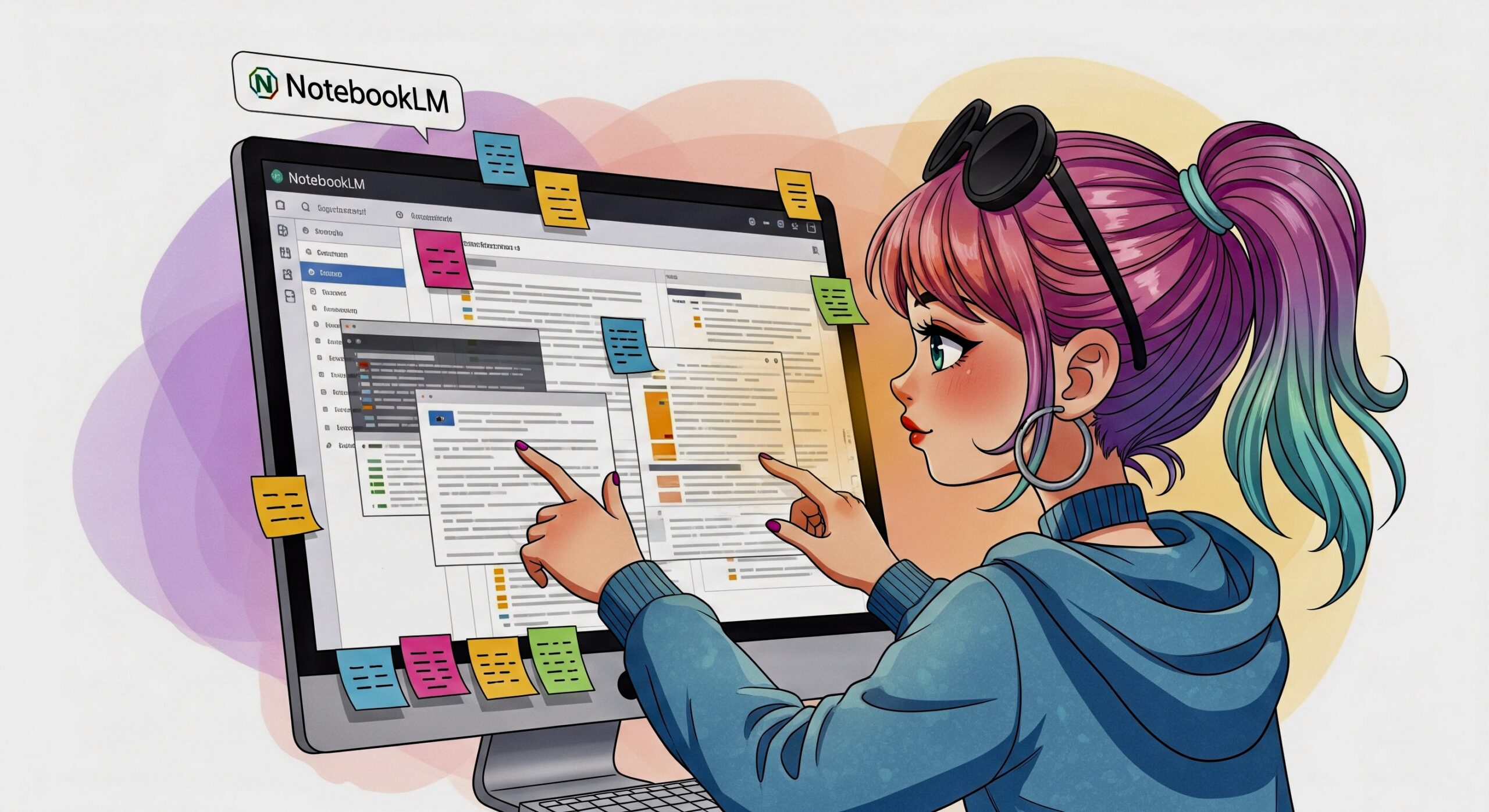
そんな悩みをやさしく解決してくれるのが、**Googleが提供するAIノートツール「NotebookLM」**です。
NotebookLMは、あなたがアップロードした資料だけをもとにAIが読み解き、要約や比較、質問への回答、さらには音声での説明までしてくれる、まるで“知的アシスタント”のような存在です。
2025年に入り、アプリ版の登場や新機能の追加など、大きく進化しました。
NotebookLMとは?──AIが「根拠のある答え」をくれるノート
NotebookLMの大きな特長は、「自分で入れた資料だけを使ってAIが答える」点です。
AIが独自に検索して答えるのではなく、PDFやWeb記事、スライド、YouTubeの動画(字幕付き)など、あなたが追加したソースを根拠にして要約やQ&Aを生成します。
回答には必ず出典番号が付き、クリックすると参照元の箇所をすぐに確認できます。
つまり、“AIの言葉”ではなく、“あなたの資料の中身”をもとに整理された答えが返ってくるのです。
この仕組みによって、誤情報やいわゆる「ハルシネーション(でっち上げ)」を大幅に減らせるよう設計されています。
NotebookLMでできること
NotebookLMの魅力は、「まとめる・話す・見せる」がすべて一つのノートで完結すること。
以下のような機能が備わっています。
① 資料のまとめと要約
PDF、Googleドキュメント、スライド、Webページ、音声ファイルなどをアップロードすると、AIが中身を自動で読み取り、要点を短く整理します。
長い文章の要約や「この部分だけ詳しく知りたい」といった質問にも自然に答えてくれます。
② 耳で学べる「音声要約」
長い文章を読む時間がないときに便利なのが、「Audio Overview」機能です。
AIがナレーターのように資料の要点を音声で読み上げ、まるでポッドキャストのように聴けます。
家事をしながら、通勤しながら、移動中に耳でインプット。
現在は日本語を含む50以上の言語に対応しており、学びのスタイルを選ばず活用できます。
③ 見て理解できる「マインドマップ」
複雑な資料の構造を、ツリー状に整理して見せてくれるのがマインドマップ機能。
主要なトピックが枝分かれで表示され、気になる部分をクリックすると詳細の説明を開けます。
全体像をつかみたいときにぴったりの機能です。
④ 思考を深める「メモ機能」
NotebookLMでは、AIとの会話で得た答えを「メモ」として残し、
そのメモをさらにAIのソース(資料)として再活用することができます。
つまり、自分の考えやひらめきを次の質問に活かせる──
思考の積み重ねがそのまま“知識のノート”になる仕組みです。
⑤ 音声と動画で理解を深める(新機能)
2025年に入ってから、**音声要約(Audio Overview)**に加えて、
**動画による要約(Video Overview)**もテスト的に提供されるようになりました。
AIが資料を読み込み、ナレーション付きで内容をまとめてくれるもので、
英語を中心に約80言語に対応しています。
資料を“見る・聴く”両面から理解できるようになります。
NotebookLMの最新アップデート(2025年版)
| 時期 | 主なアップデート内容 |
|---|---|
| 2025年春 | Discover Sources機能追加。テーマを入力するとAIが関連ソースを提案。リサーチ時間を短縮。 |
| 2025年夏 | マインドマップ機能が正式搭載。複雑なテーマを視覚的に整理。 |
| 2025年秋 | **動画要約(Video Overview)**が多言語対応に拡大。理解スタイルの幅が広がる。 |
| 継続中 | モデルがGemini 2.5 Flashへアップデート。 要約と応答速度が向上。 |
ウェブ版とアプリ版──どこでも使えるNotebookLM
これまでパソコン中心のツールでしたが、2025年中ごろからスマホアプリ版が登場しました。
アプリを入れれば、外出先でもノートを開き、要約を読んだり、音声で聴いたりできます。
資料の追加やメモの作成もタップ操作で簡単に行えるようになりました。
ただし、マインドマップなど一部の高度機能は、まだウェブ版のみ対応です。
NotebookLMの料金と上限
NotebookLMは、基本的に無料で利用できます。
無料プランでは次のような上限があります。
- ノート:最大100件
- 各ノートに登録できるソース:最大50件
- 1日あたりのチャット回数:50回まで
- 音声要約(Audio Overview):1日3件まで
さらに多く使いたい場合は、NotebookLM Plus(Google One AI Premium)にアップグレードできます。
上限が数倍に増え、長い資料も扱えるようになります。
安心できるセキュリティ
GoogleはNotebookLMの利用データについて、
「アップロードされた情報はAIの学習に使われない」
「人間によるレビューは行わない」
と明記しています(Google公式ヘルプより)。
また、企業向けにはNotebookLM Enterpriseが提供されており、
組織内のアクセス権限や暗号化の管理にも対応しています。
個人でも、Googleアカウントの保護下で安全に利用できます。
NotebookLMはこんなときに役立つ
- ビジネス資料をまとめたいときに
→ AIが要点を整理、引用付きで根拠が明確。 - 試験勉強や読書の復習に
→ 要点を抽出して“耳で聴けるノート”に。 - 複数の資料を比較したいときに
→ NotebookLMが違いを一覧で整理。 - 自分の考えをまとめたいときに
→ メモ機能で思考を育て、AIと対話しながら整理できる。
利用開始のための最初の準備
まずNotebookLMを使い始めるための最初のステップをまとめます。
これまでのウェブ上での利用に加えて、2025年にリリースされた“スマホアプリ”も利用可能になり、場所を選ばず手軽にアクセスできるようになりました。
2025年5月20日に公式スマートフォンアプリが公開され、外出先でも手軽にNotebookLMを使えるようになりました。
これまではパソコンの前に向かって資料をまとめる必要がありましたが、アプリ版なら通勤・通学の移動中やちょっとしたアイデア出しにもすぐアクセスできるのが魅力です。
音声要約機能「Audio Overview」もアプリ上でそのまま再生できるので、家事をしながら、散歩中に――といったシーンでもノートの内容を耳から取り込めます。
また、画面タッチで直感的に資料を追加したり、メモを追記したりできるため、パソコン版の本格的な機能はそのままに、よりフットワーク軽く使い始められる点が大きなポイントです。
ウェブ版とアプリ版、それぞれの流れを順番にご紹介します。
ウェブ版の手順
すでにお持ちのGoogleアカウント情報を入力するだけ。
追加の設定は不要ですぐに始められます。
初回ログイン時に表示される利用規約やプライバシーポリシーを読み、[同意する]をクリックします。
ログイン後、画面中央またはサイドバーに現れる[+新規作成]ボタンを押してください。
ノートブックは「1つの資料」や「1つのテーマ」ごとに分けるとあとで探しやすくなります。
作成したノートブックを開き、画面左側の[ソースを追加]ボタンから取り込みたいファイルやリンクを指定します。
- PDF、Googleドキュメント、スライド
- WebページのURL(貼り付けると本文がそのまま取り込まれます)
- YouTube動画(文字起こしをソース化)
- 音声ファイル、プレーンテキスト …など
取り込み方法はドラッグ&ドロップ、Googleドライブからの選択、リンク貼り付けやテキスト直接入力など、多彩に対応しています。
追加の便利機能
画面右側の[検索]ボタンを使えば、ウェブ上の関連情報を自動で探し出し、そのままノートのソースに追加できます。(2025年4月実装)
アプリ版の手順
ご利用の端末でGoogle PlayストアまたはApp Storeを開き、「NotebookLM」で検索、ダウンロード&インストールします。
アプリを開いたら、ウェブ版と同じGoogleアカウントでサインインします。
画面下部や右上の[+]アイコンをタップしてノートブックを立ち上げます。
テーマや資料ごとに分けておくと整理しやすいです。
ノートの編集画面で[ソースを追加]をタップし、PDFやスライド、URL、音声ファイルなどをアップロードします。
外出先でも手軽に情報をまとめられます。
ご注意 2025年5月時点
アプリ版では一部のマインドマップ機能など、高度な機能が制限されている場合があります。
要約や音声読み上げなど、基本機能は問題なく利用可能です。
主要機能について
NotebookLMでは、「自分で選んだ信頼できる情報だけ」をもとにAIが動くことで、より安心して深い分析や整理ができる仕組みが整っています。
ここからは、その中核をなす6つの機能をご紹介します。
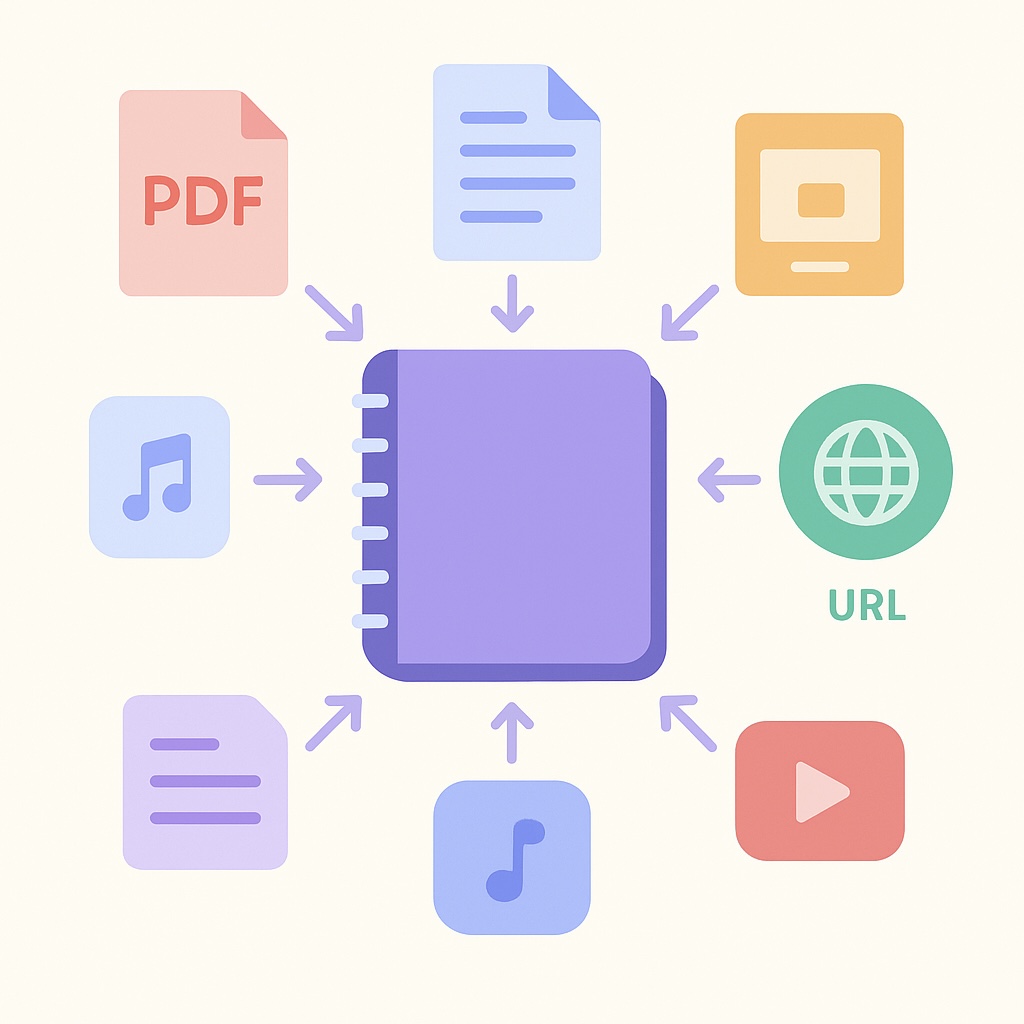
多様な情報ソースをひとまとめに
PDFやGoogleドキュメント、スライド、ウェブサイトのURL、YouTube動画、音声ファイル、プレーンテキスト──
これらをドラッグ&ドロップやリンク貼り付けで簡単に取り込めます。
ウェブページなら本文をまるごと、動画なら文字起こしを自動で読み込むため、資料探しの手間がぐっと減ります。
資料に沿った要約と質疑応答
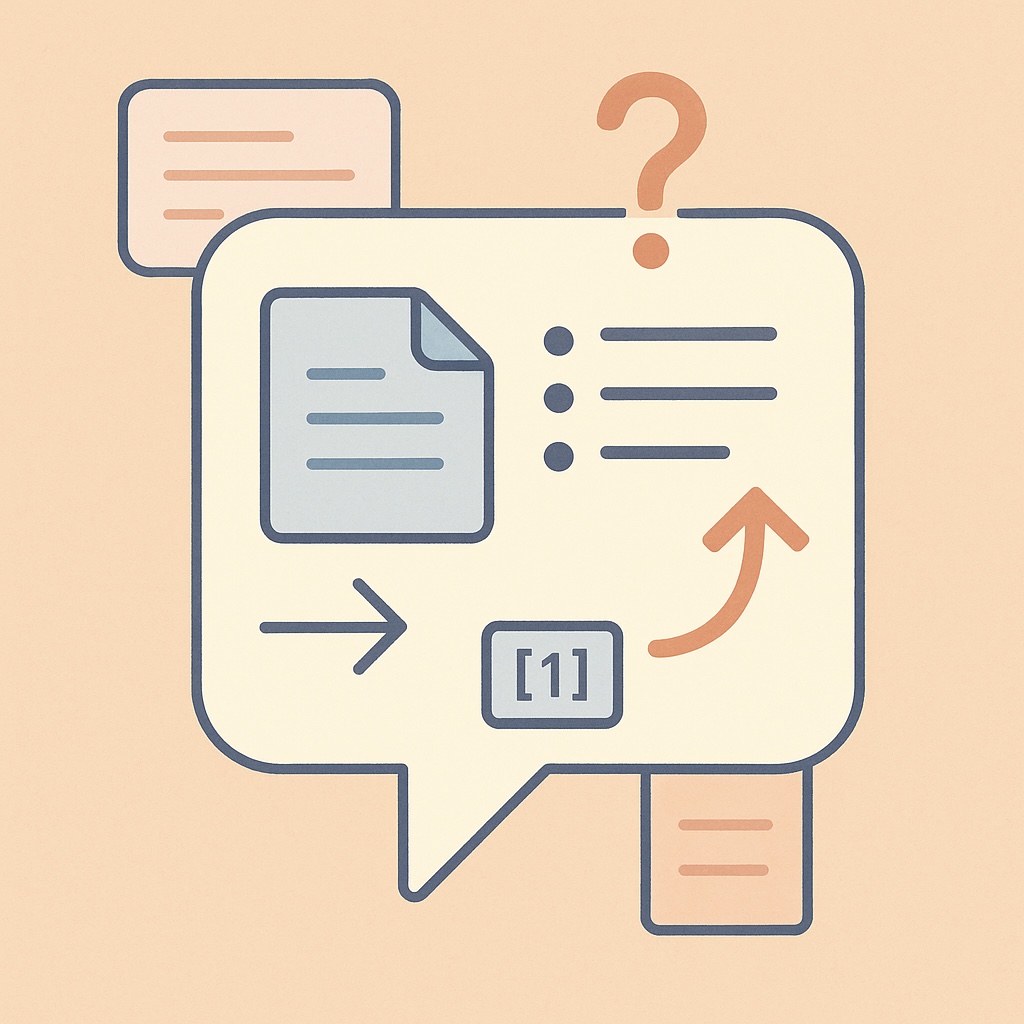
アップロードした資料だけをもとに、長い文章の要点を短くまとめたり、具体的な質問に答えたり。
AIが提示する回答には必ず「どの資料の何ページから取ったか」が明示されるので、後から確認もワンクリックで完了。
疑問点をすぐに解消できるのが大きな魅力です。
情報を活かすコンテンツ生成
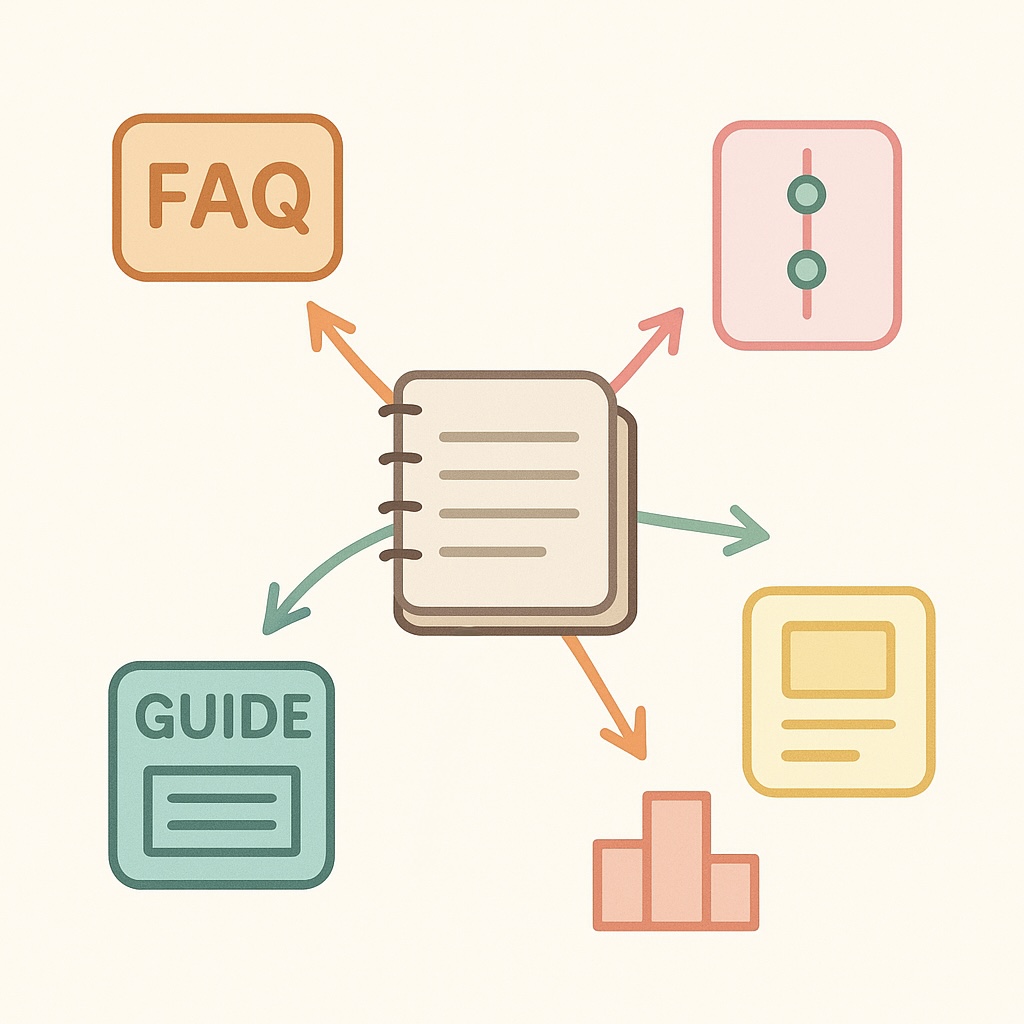
ただ要約するだけでなく、FAQ集や時系列のタイムライン、学習ガイドやブリーフィング資料など、用途に応じたかたちで自動生成します。
資料の全体像をつかみやすく、一度作ったアウトプットはそのまま共有・編集も自在です。
メモ機能で思考を深める
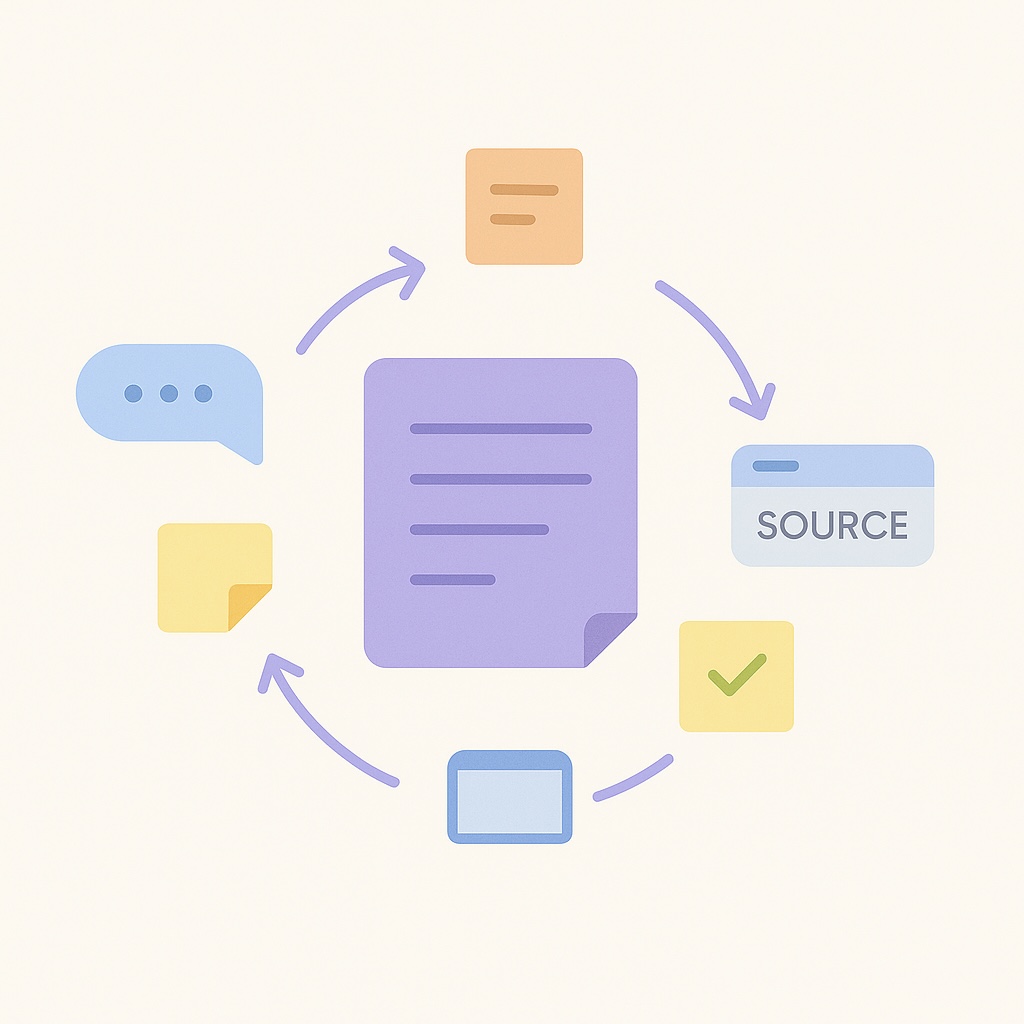
チャットで得た回答を「メモ」として保存し、さらに自分のコメントや付箋を追加できます。
保存したメモは新たなAIのソースにもなるため、書き加えた自分の考えが次の分析に反映され、思考がぐんと深まるサイクルを生み出します。
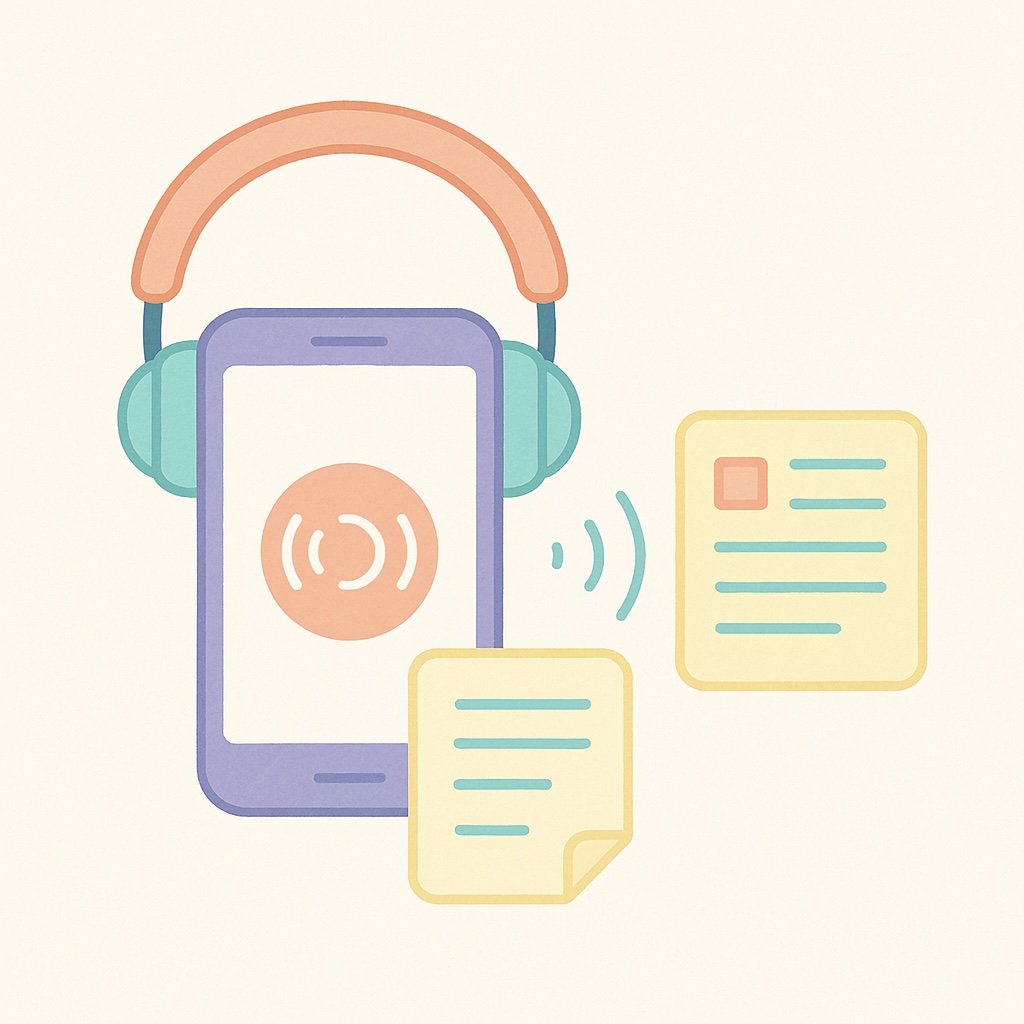
耳で情報をキャッチする音声要約
「Audio Overview」は、まるでポッドキャストのように資料を読み上げてくれる機能です。
通勤・移動時間や家事の合間でも耳でインプットできるため、ながら学習がはかどります。
日本語を含む80以上の言語対応で、多彩なシーンにマッチします。
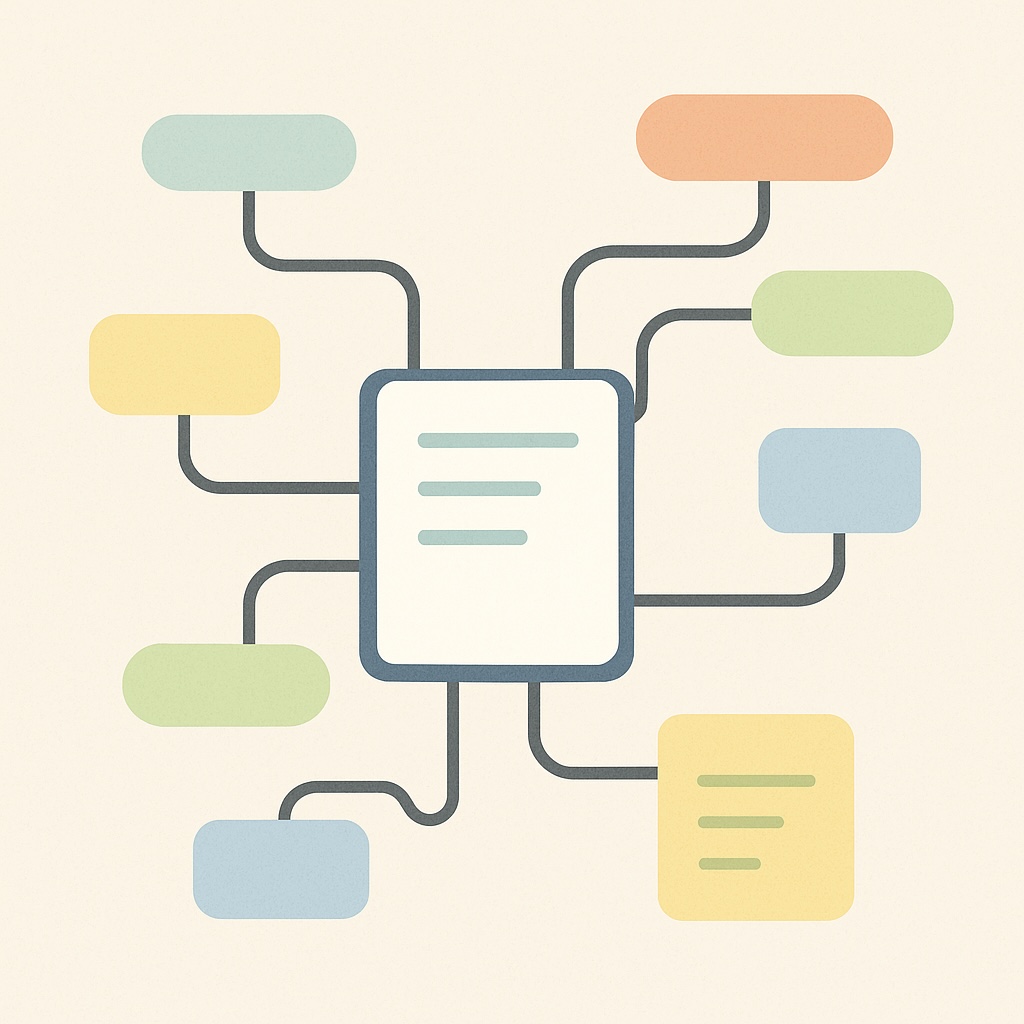
マインドマップで全体を見渡す
資料の構造を自動でツリー状に可視化し、ノード(枝)をクリックするだけでさらに詳しい解説を引き出せます。
関連情報を視覚的にたどりながら理解を深められるため、複雑なドキュメントもすっきり把握できます。
これらの機能が連携することで、NotebookLMは「信頼できる情報をもとに、効率よく深い理解を得る」ための強力なパートナーとなります。
NotebookLMの活用事例
読書効率化 – ビジネスブックや専門書の要点を簡単に把握する
NotebookLMに書籍のPDFをアップロードするだけで、AIが自動的に要点を抽出します。
わからない部分についても質問すれば、内容を深く掘り下げやすくなります。
具体的な活用例
- ビジネスブックのエッセンスを短時間でキャッチ!
- 試験前に教科書の要点を抜いて復習用のノートを作る
- 読書記録をNotebookLMで整理し、後で内容を返す
医学論文レビュー – 複数の論文を一度に比較・分析
NotebookLMに医学論文をアップロードすれば、論文の結論と重要なポイントを効率的に整理できます。
AIが各論文の関連性をまとめてくれるので、時間のかかるレビューも素早く進められます。
具体的な活用例
- 症例研究の要点をまとめ、効率的に理解を深める
- 研究チーム全員が同じデータを共有して把握する
- 重要なデータのみを抽出して分析を容易にする
まとめ──“読む時間”を減らして、“考える時間”を増やす
NotebookLMは、AIがあなたの資料を“理解し、整理して、教えてくれる”ノートです。
根拠が明確で安心して使えるうえに、音声やマインドマップなど学びや発見の形を変えてくれます。
AIが勝手に作り話をすることはなく、
すべてあなたのアップロードした資料だけを根拠に答えてくれる安心設計。
その正確さに驚くはずです。
まずは気になるテーマで1冊ノートを作り、
PDFやWeb記事を入れて質問してみてください。
きっと、情報整理が“作業”ではなく、
ちょっとワクワクする“発見の時間”に変わるはずです。



関連記事
-
2025年最新「 Gamma(ガンマ)×ChatGPT活用術」ビジネス成果を最大化する資料作成・完全ガイド
-
Microsoft Copilotで業務効率化 “AIが変える働き方”
-
【ChatGPT Plus】毎日のタスク機能で朝の情報収集を自動化する方法
-
生成AI入門(2025):「ChatGPT:2」アカウント作成と初期設定ガイド──安心して始められる一歩目
-
生成AI入門(2025):「ChatGPT:1」基本・仕組み・使い方をやさしく解説
-
ChatGPTで不審電話を即チェック!無料AI活用で暮らしの不安をスッキリ解消
-
「Domo ai」で広がるクリエイティブの可能性:AIが変える動画・画像制作の未来
-
【自治体職員】「ChatGPT」の機能をさらに詳しく知ろう!